
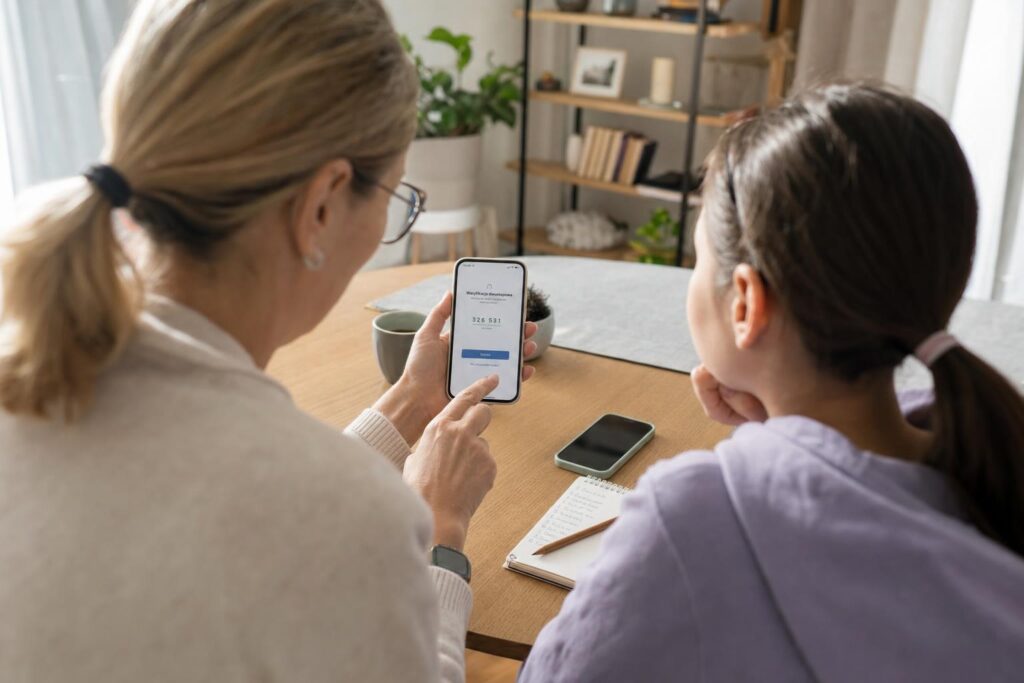
Jeśli w Twojej rodzinie ktoś „ma jedno hasło do wszystkiego” albo loguje się na różnych urządzeniach bez większej kontroli, to włączenie ochrony dwuetapowej (2FA) jest jednym z najszybszych sposobów, by realnie podnieść bezpieczeństwo. Dobra wiadomość: da się to ustawić spokojnie, bez technicznego żargonu i bez komplikowania życia.
Za chwilę dostaniesz prosty plan: co przygotować, jaką metodę 2FA wybrać i jak włączyć ją na najczęściej używanych rodzinnych kontach (Google, Apple, Microsoft oraz media społecznościowe).
Czym jest ochrona dwuetapowa (2FA) i dlaczego warto ją włączyć bliskim?
Ochrona dwuetapowa to dodatkowe potwierdzenie logowania oprócz hasła — najczęściej kodem w aplikacji lub zatwierdzeniem na telefonie. Dzięki temu nawet jeśli ktoś pozna hasło (np. z wycieku lub przez phishing), nadal nie zaloguje się łatwo na konto.
W praktyce 2FA najlepiej chroni konta, które są „kluczem do reszty”, czyli:
- poczta e-mail (bo przez nią resetuje się hasła),
- konto Google / Apple ID / Microsoft (bo synchronizuje dane i urządzenia),
- komunikatory i social media (bo są częstym celem przejęć i podszywania).
Najpierw przygotuj 10 minut: to oszczędzi nerwów później
Zanim cokolwiek włączysz, zrób krótkie przygotowanie. To szczególnie ważne, gdy ustawiasz 2FA rodzicom, seniorom albo nastolatkom, którzy często zmieniają telefony.
1) Upewnij się, że bliski ma dostęp do e-maila i numeru telefonu na koncie
Jeśli ktoś straci telefon lub go wymieni, konto powinno dać się odzyskać. Sprawdź w ustawieniach konta, czy są dodane aktualne dane odzyskiwania (e-mail i numer telefonu) i czy bliski ma do nich realny dostęp.
2) Ustal „drugi sposób” potwierdzania logowania
Najbezpieczniej mieć co najmniej dwie metody: np. aplikację uwierzytelniającą oraz klucze zapasowe/rezerwowy numer. Chodzi o to, by nie zostać zablokowanym po zgubieniu telefonu.
3) Umówcie prostą zasadę: kody i potwierdzenia nie są do przekazywania
W rodzinach często działa odruch „pomóż, podaj mi kod”. Ustalcie jasno: kod 2FA lub prośba o zatwierdzenie logowania to coś, czego nie podaje się nikomu — nawet „wnuczkowi”, „kurierowi” czy „pracownikowi banku”. Jeśli ktoś prosi o kod, to zwykle sygnał oszustwa.
Jaką metodę 2FA wybrać dla rodziny? (najprościej i najbezpieczniej)
Najlepszy wybór zależy od tego, kto będzie korzystał z konta i jak „ogarnia” telefon. Oto praktyczna hierarchia, bez komplikowania:
- Powiadomienie „Zatwierdź logowanie” (na zaufanym telefonie) — bardzo wygodne dla większości osób.
- Aplikacja uwierzytelniająca (kody co 30 sekund) — dobry standard, także dla osób, które nie lubią powiadomień.
- Klucz sprzętowy bezpieczeństwa — świetny, ale zwykle dla bardziej świadomych użytkowników (albo gdy konto jest szczególnie ważne).
- SMS — lepiej niż brak 2FA, ale traktuj jako opcję awaryjną, nie docelową.
Jeśli ustawiasz 2FA rodzicom/seniorom: zwykle najlepiej sprawdza się zatwierdzanie logowania powiadomieniem albo aplikacja z kodami, ale tylko wtedy, gdy pokażesz, gdzie jej szukać na ekranie i zrobicie 2–3 próby „na sucho”.
Krok po kroku: jak włączyć 2FA na najważniejszych rodzinnych kontach
Poniżej znajdziesz proste ścieżki. W różnych wersjach aplikacji nazwy mogą się minimalnie różnić, ale logika jest zawsze ta sama: Ustawienia → Bezpieczeństwo → Weryfikacja dwuetapowa.
Konto Google (Gmail, YouTube, Android)
Aby włączyć 2FA na koncie Google, wejdź w ustawienia zabezpieczeń konta i uruchom „Weryfikację dwuetapową”.
- Otwórz ustawienia Konta Google (w przeglądarce lub w ustawieniach telefonu).
- Wejdź w zakładkę Bezpieczeństwo.
- Wybierz Weryfikacja dwuetapowa i rozpocznij konfigurację.
- Wybierz metodę: powiadomienie na telefon lub aplikacja uwierzytelniająca.
- Dodaj metodę zapasową (np. drugi numer lub kody zapasowe, jeśli są oferowane).
Wskazówka dla rodziny: jeśli bliski ma tylko jeden telefon, ustawcie dodatkowo e-mail i numer odzyskiwania oraz sprawdźcie, czy działają.
Apple ID (iPhone/iPad, iCloud, App Store)
Aby włączyć 2FA na Apple ID, zrobisz to w ustawieniach Apple ID na iPhonie/iPadzie lub w ustawieniach konta Apple.
- Wejdź w Ustawienia na iPhonie/iPadzie i stuknij w Apple ID (imię i nazwisko na górze).
- Otwórz Logowanie i zabezpieczenia (lub podobną sekcję bezpieczeństwa).
- Włącz Uwierzytelnianie dwuskładnikowe.
- Sprawdź, czy numer telefonu do weryfikacji jest aktualny i dostępny.
Uwaga praktyczna: jeśli w rodzinie ktoś często zmienia numer telefonu, dopilnujcie aktualizacji numeru w Apple ID od razu po zmianie — to częsty powód problemów z logowaniem.
Konto Microsoft (Outlook, Windows, Xbox)
Aby włączyć 2FA na koncie Microsoft, wchodzisz w ustawienia bezpieczeństwa konta i dodajesz metodę weryfikacji (aplikacja lub powiadomienia).
- Zaloguj się na konto Microsoft i przejdź do sekcji Bezpieczeństwo.
- Wybierz Zaawansowane opcje zabezpieczeń (lub „Weryfikacja dwuetapowa”).
- Włącz 2FA i dodaj metodę: aplikacja uwierzytelniająca lub numer telefonu (awaryjnie).
- Dodaj drugą metodę zapasową, jeśli jest dostępna.
Dla domowych komputerów: jeśli bliski korzysta z Windows, upewnij się, że konto Microsoft ma 2FA, bo to konto często jest powiązane z synchronizacją i zakupami.
Facebook i Instagram (Meta)
Aby włączyć 2FA w serwisach Meta, zrobisz to w centrum kont lub w ustawieniach zabezpieczeń aplikacji.
- Wejdź w Ustawienia aplikacji (Facebook lub Instagram).
- Odszukaj Centrum kont (lub sekcję Hasło i zabezpieczenia).
- Wybierz Uwierzytelnianie dwuskładnikowe i ustaw metodę (najlepiej aplikacja lub powiadomienie).
- Zapisz/ustaw metodę zapasową.
Dlaczego to ważne w rodzinie? Przejęte konto w social mediach bywa używane do wyłudzania pieniędzy od znajomych („pożycz na chwilę”) albo do publikowania fałszywych treści. 2FA mocno ogranicza to ryzyko.
Rodzinne ustawienie 2FA bez chaosu: krótka checklista
Jeśli chcesz zrobić to sprawnie na kilku kontach, przejdź przez tę kolejność. To działa szczególnie dobrze, gdy pomagasz kilku osobom po kolei.
- Zacznij od e-maila (Gmail/Outlook) — to najważniejsze konto do odzyskiwania pozostałych.
- Potem konto urządzenia (Apple ID / Google) — bo jest powiązane z telefonem i danymi.
- Na końcu social media i komunikatory — bo tu przejęcia są częste, ale łatwiej je ogarnąć, gdy baza jest zabezpieczona.
- Dodaj drugą metodę (zapasową) tam, gdzie to możliwe.
- Zrób próbę logowania: wyloguj się i zaloguj ponownie, aby bliski zobaczył, jak wygląda potwierdzenie.
Najczęstsze problemy po włączeniu 2FA (i jak ich uniknąć)
„Nie przychodzi kod / nie widzę powiadomienia”
Najczęściej winne są: brak internetu, wyciszone powiadomienia, zły numer telefonu albo próba logowania na starym urządzeniu. Upewnij się, że telefon ma zasięg/Wi‑Fi i że powiadomienia dla danej aplikacji są włączone.
„Zmieniliśmy telefon i teraz nie da się zalogować”
To klasyczny scenariusz rodzinny. Dlatego ważne jest, by mieć ustawione dane odzyskiwania i drugą metodę 2FA. Przy zmianie telefonu warto też od razu sprawdzić, czy aplikacja uwierzytelniająca została poprawnie przeniesiona lub ponownie skonfigurowana (zgodnie z instrukcjami danej usługi).
„Przyszedł kod, ale ja nic nie logowałem/am”
To sygnał ostrzegawczy: ktoś może próbować zalogować się na konto. Najbezpieczniej nie zatwierdzać i od razu zmienić hasło na silne oraz sprawdzić ostatnie logowania w ustawieniach bezpieczeństwa konta.
Pytania i odpowiedzi: 2FA w rodzinie
Czy SMS jako 2FA wystarczy dla rodziców?
SMS jest lepszy niż brak 2FA, ale jeśli to możliwe, bezpieczniej ustawić aplikację uwierzytelniającą lub zatwierdzanie logowania powiadomieniem.
Czy mogę ustawić 2FA „na swoim telefonie” dla kogoś z rodziny?
Najczęściej lepiej tego nie robić, bo potem bliski traci samodzielność, a Ty stajesz się „bramką” do jego kont. Jeśli już pomagasz, ustaw 2FA na urządzeniu bliskiego i dodaj metodę zapasową na wypadek problemów.
Co z kontami dzieci i nastolatków?
Warto włączyć 2FA także u nastolatków, bo ich konta często są celem przejęć. Ustalcie prostą zasadę: żadnych kodów i zatwierdzeń „na prośbę znajomego”, nawet jeśli wiadomość wygląda wiarygodnie.
Czy 2FA będzie irytować przy każdym logowaniu?
Zwykle nie. Większość usług pyta o drugi krok tylko przy logowaniu na nowym urządzeniu, po wyczyszczeniu przeglądarki albo gdy coś wygląda nietypowo.
Co zrobić, jeśli bliski zgubi telefon?
Dlatego ustawiamy metodę zapasową. W razie zgubienia telefonu kluczowe jest użycie danych odzyskiwania, a następnie jak najszybsza zmiana hasła i aktualizacja metod 2FA po odzyskaniu dostępu.

