
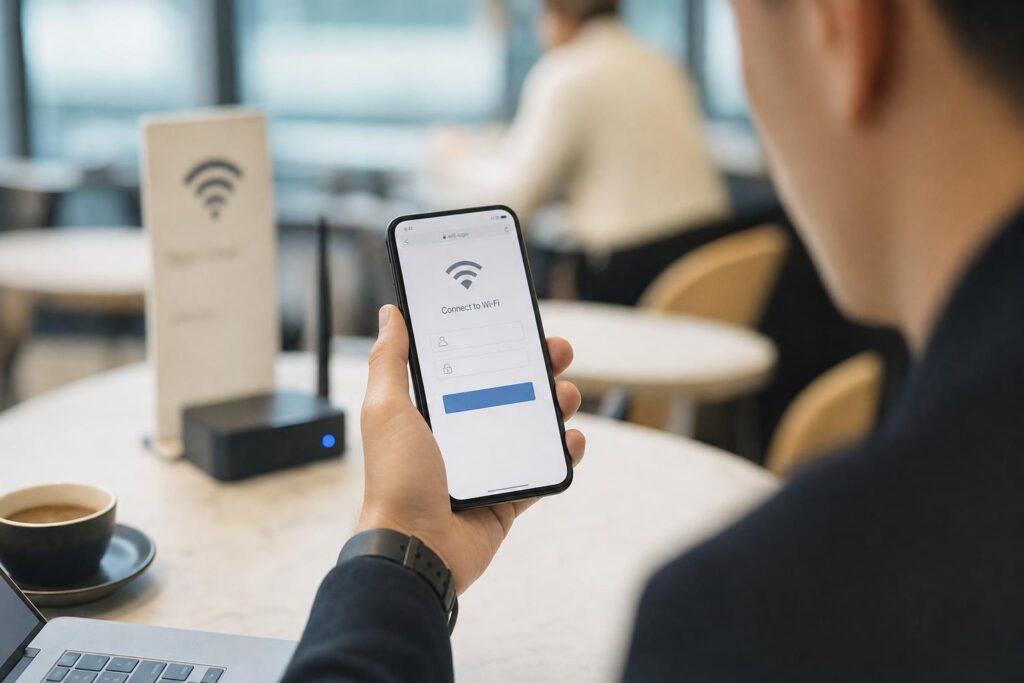
Bezpłatne Wi‑Fi w kawiarni, hotelu czy na lotnisku kusi, bo działa „od ręki”. Problem w tym, że czasem zamiast normalnej strony logowania (tzw. captive portal) pojawia się sprytnie przygotowana pułapka, która ma wyłudzić dane albo przekierować Cię na fałszywy formularz. Dobra wiadomość: zwykle da się to rozpoznać po kilku sygnałach.
Za chwilę pokażę Ci, jak wygląda typowy scenariusz, na co zwrócić uwagę na stronie logowania oraz co zrobić, jeśli już coś wpisałeś.
Czym jest „strona logowania do Wi‑Fi” i dlaczego bywa ryzykowna?
Strona logowania do Wi‑Fi to ekran, który pojawia się po połączeniu z siecią publiczną i prosi np. o zaakceptowanie regulaminu, podanie numeru pokoju w hotelu albo wpisanie kodu z paragonu. To normalny mechanizm w wielu miejscach.
Ryzyko zaczyna się wtedy, gdy ktoś podszywa się pod taką sieć i wyświetla fałszywy ekran logowania. Zamiast „wpuścić do internetu”, formularz może zbierać dane (np. e-mail, hasło, numer telefonu) lub przekierować na stronę udającą popularną usługę.
Najczęstszy scenariusz pułapki: co się dzieje krok po kroku?
Najczęściej wygląda to tak: widzisz na liście Wi‑Fi sieć o znajomej nazwie („Free Airport WiFi”, „Hotel_Guest”, „Cafe WiFi”), łączysz się, a telefon sam otwiera stronę logowania. To ma sens, więc wiele osób działa automatycznie.
Oto moment, w którym warto się zatrzymać. W pułapce zwykle pojawia się jedna z tych próśb:
- „Zaloguj się przez Google/Facebook/Apple, aby uzyskać dostęp do internetu”.
- „Podaj e-mail i hasło, żeby aktywować Wi‑Fi”.
- „Potwierdź konto bankowe / dopłać 1 zł za dostęp”.
- „Zaktualizuj ustawienia” lub „zainstaluj profil/konfigurację Wi‑Fi”.
Legitna sieć gościnna zwykle nie potrzebuje Twojego hasła do prywatnej skrzynki ani logowania do mediów społecznościowych. To jeden z najważniejszych znaków ostrzegawczych.
Jak poznać, że strona logowania do Wi‑Fi to pułapka? (checklista)
Pułapkę najłatwiej rozpoznać po połączeniu kilku sygnałów. Jeden punkt nie zawsze oznacza oszustwo, ale im więcej „czerwonych flag”, tym większe ryzyko.
1) Strona prosi o hasło do Twojego e-maila lub konta społecznościowego
Jeśli strona Wi‑Fi prosi o hasło do poczty, to prawie zawsze jest to podejrzane. Prawdziwe portale zwykle proszą o akceptację regulaminu, ewentualnie kod dostępu (voucher) lub numer pokoju w hotelu.
2) Dziwny adres strony lub brak jakiejkolwiek informacji „kto to jest”
Na portalach logowania często widać nazwę obiektu (hotel, lotnisko, restauracja), regulamin i podstawowe dane. W pułapkach bywa „goły” formularz bez identyfikacji miejsca, z ogólnymi hasłami typu „Free WiFi Login”.
Warto też spojrzeć, czy adres (URL) wygląda spójnie z miejscem. Jeśli jesteś w hotelu, a strona ma przypadkową nazwę domeny lub dziwną sekwencję znaków, potraktuj to jak ostrzeżenie.
3) Brak kłódki (HTTPS) albo ostrzeżenia o certyfikacie
Jeśli przeglądarka pokazuje ostrzeżenie o bezpieczeństwie, nie wpisuj żadnych danych. To dotyczy szczególnie komunikatów o „niezaufanym certyfikacie” lub „połączeniu niezabezpieczonym”.
Uwaga: część legalnych captive portali bywa niedopracowana i może działać bez HTTPS. To nie znaczy automatycznie „oszustwo”, ale w praktyce oznacza: nie podawaj wrażliwych danych (hasła, bank, PESEL, skany), bo nie masz pewności, kto to widzi po drodze.
4) Presja czasu, straszenie i „pilne” komunikaty
Fałszywe strony częściej używają presji: „Twoje połączenie zostanie przerwane”, „konto zostanie zablokowane”, „ostatnia szansa na weryfikację”. Legalne portale Wi‑Fi zwykle są neutralne i proste.
5) Prośba o płatność lub „symboliczną opłatę” za aktywację
Jeśli darmowe Wi‑Fi nagle wymaga płatności kartą, BLIK-iem lub „opłaty weryfikacyjnej”, zatrzymaj się. W miejscach, gdzie internet jest płatny (np. część hoteli/transport), informacja o cenie jest zwykle widoczna wcześniej i spójna z regulaminem obiektu.
6) Prośba o instalację profilu, certyfikatu lub aplikacji
To jeden z najważniejszych sygnałów. Gościnne Wi‑Fi zazwyczaj nie wymaga instalowania profili konfiguracyjnych, certyfikatów ani „narzędzia do łączenia”. Jeśli telefon proponuje instalację czegoś, a Ty nie masz pewności, że to oficjalna procedura obiektu — zrezygnuj i zapytaj obsługę.
7) Nazwa sieci Wi‑Fi wygląda „prawie tak samo” jak oficjalna
Pułapki często bazują na podobieństwie: dodatkowa spacja, myślnik, dopisek „FREE”, „5G”, „GUEST_2”. Jeśli widzisz kilka podobnych sieci w tym samym miejscu, to znak, żeby zweryfikować nazwę u obsługi (albo na oficjalnej informacji w lokalu).
Co zrobić, żeby bezpiecznie korzystać z publicznego Wi‑Fi?
Nie chodzi o to, żeby nigdy nie używać publicznych sieci — tylko o to, żeby robić to świadomie. Oto bezpieczne nawyki, które realnie zmniejszają ryzyko.
Zweryfikuj sieć zanim się połączysz
- Zapytaj obsługę o dokładną nazwę sieci (SSID) i czy Wi‑Fi ma hasło.
- Jeśli miejsce ma informację na tabliczce/ulotce — porównaj nazwę znak w znak.
- Gdy widzisz kilka podobnych sieci, wybierz tę oficjalną albo w ogóle zrezygnuj.
Na stronie logowania stosuj prostą zasadę: żadnych haseł do prywatnych kont
Do Wi‑Fi nie podaje się haseł do poczty, banku czy social mediów. Jeśli portal proponuje „logowanie przez Google/Facebook” — potraktuj to jak podejrzane, chyba że to naprawdę znana i potwierdzona usługa danego operatora (i masz pewność, że jesteś w oficjalnej sieci).
Uważaj na automatyczne łączenie i zapominaj sieci po wyjściu
Telefon potrafi automatycznie łączyć się z sieciami, których używałeś wcześniej. W praktyce możesz połączyć się „z rozpędu” z siecią o tej samej nazwie w innym miejscu.
- Wyłącz automatyczne łączenie z publicznymi sieciami, jeśli masz taką opcję.
- Po zakończeniu korzystania wybierz „Zapomnij tę sieć”.
Jeśli musisz coś załatwić „wrażliwego”, użyj internetu z telefonu
Logowanie do banku, poczty, paneli firmowych czy podpisywanie dokumentów lepiej zrobić na transmisji danych (hotspot z telefonu też bywa lepszy niż przypadkowe Wi‑Fi w tle). To prosta zmiana, która często daje największy efekt.
Włącz dodatkowe zabezpieczenia kont
Nawet jeśli ktoś pozna Twoje hasło, weryfikacja dwuetapowa (2FA) może powstrzymać przejęcie konta. To nie jest „zabezpieczenie Wi‑Fi”, ale jest świetną siatką bezpieczeństwa na wypadek wyłudzenia.
Wpisałem dane na stronie logowania do Wi‑Fi — co teraz?
Jeśli podałeś hasło do jakiegokolwiek konta, potraktuj to jak potencjalny wyciek i działaj spokojnie, ale szybko.
- Zmień hasło do konta, które wpisałeś (najlepiej od razu, na bezpiecznym połączeniu).
- Jeśli używałeś tego samego hasła gdzie indziej — zmień je także tam (to częsty problem).
- Włącz 2FA, jeśli nie było włączone.
- Sprawdź ostatnie logowania/urządzenia w ustawieniach konta i wyloguj nieznane sesje (większość usług ma taką opcję).
- Jeśli podawałeś dane płatnicze, obserwuj historię transakcji i ustaw alerty o płatnościach, jeśli bank je oferuje.
Warto też zapamiętać nazwę sieci i miejsce zdarzenia — przyda się, jeśli będziesz to zgłaszać obsłudze obiektu lub operatorowi.
FAQ: najczęstsze pytania o pułapki na stronach logowania do Wi‑Fi
Czy każda strona logowania do Wi‑Fi bez kłódki to oszustwo?
Nie. Zdarza się, że legalne portale są źle skonfigurowane, ale to nadal znak, żeby nie wpisywać żadnych wrażliwych danych i traktować połączenie jak mniej zaufane.
Czy „Zaloguj przez Google/Facebook” na Wi‑Fi to zawsze phishing?
Nie zawsze, ale bardzo często to próba wyłudzenia. Jeśli nie masz stuprocentowej pewności, że to oficjalna usługa danego miejsca — nie loguj się w ten sposób.
Skąd mam wiedzieć, która sieć w lokalu jest prawdziwa?
Najprościej: zapytaj obsługę o dokładną nazwę sieci i czy wymaga hasła/kodu. Jeśli w pobliżu są dwie niemal identyczne sieci, zachowaj ostrożność.
Czy VPN rozwiązuje problem fałszywej strony logowania?
VPN może pomóc chronić część ruchu w sieci publicznej, ale nie jest antidotum na wpisanie hasła w fałszywy formularz. Jeśli portal prosi o wrażliwe dane, najlepszą ochroną jest ich nie podawać.
Czy lepiej w ogóle nie korzystać z publicznego Wi‑Fi?
Można korzystać, ale świadomie: weryfikuj nazwę sieci, nie podawaj haseł do prywatnych kont i do spraw wrażliwych używaj transmisji danych.
Podsumowanie: jedna zasada, która ratuje najczęściej
Jeśli strona logowania do Wi‑Fi prosi Cię o hasło do e-maila, banku lub social mediów — potraktuj to jak pułapkę i przerwij. Publiczne Wi‑Fi ma dać dostęp do internetu, a nie do Twoich kont.
Sprawdź ustawienia automatycznego łączenia z Wi‑Fi i usuń zapisane sieci publiczne, z których już nie korzystasz.

