
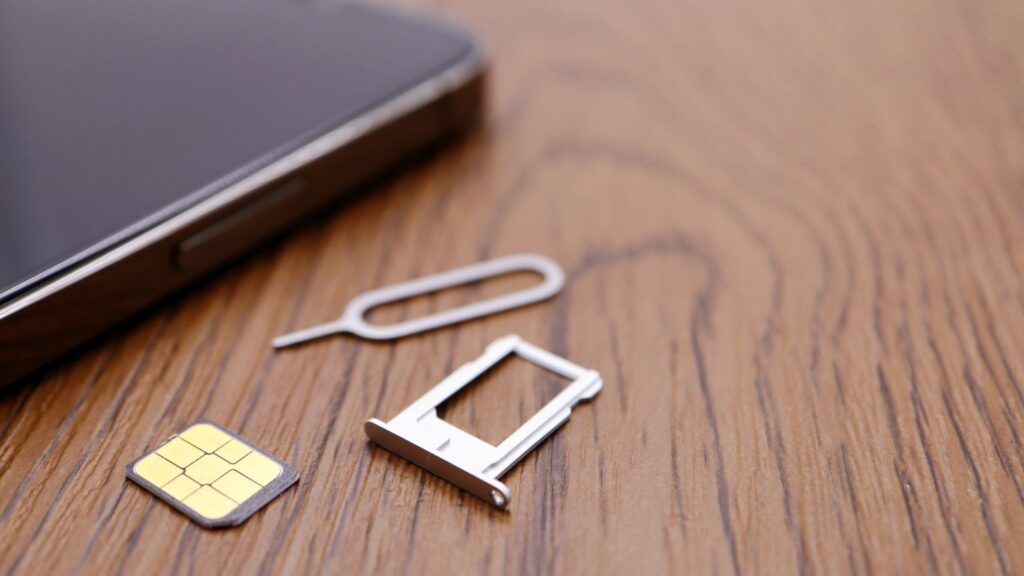
Jeśli telefon trafi w niepowołane ręce, zwykle myślimy o blokadzie ekranu. To ważne, ale jest jeszcze jedna warstwa ochrony, o której łatwo zapomnieć: PIN karty SIM. To on może utrudnić komuś korzystanie z Twojego numeru, a więc także odbieranie SMS-ów i połączeń.
Sprawdź, czy to dotyczy Ciebie: jeśli po restarcie telefonu nie pojawia się prośba o PIN do karty SIM, prawdopodobnie masz go wyłączonego. Poniżej znajdziesz proste kroki, jak włączyć blokadę SIM i ustawić lub zmienić PIN na Androidzie i iPhonie.
Dlaczego warto włączyć PIN na karcie SIM?
Włączenie PIN-u na SIM utrudnia użycie Twojego numeru w innym telefonie. To prosta, a często pomijana ochrona.
W praktyce daje to kilka korzyści:
- Telefon po restarcie poprosi o PIN SIM, zanim zaloguje się do sieci komórkowej.
- Jeśli ktoś przełoży Twoją kartę SIM do innego telefonu, bez PIN-u nie wykona połączeń ani nie odbierze SMS-ów.
- To dodatkowa bariera w sytuacjach, gdy ktoś próbuje wykorzystać numer do przejmowania kont przez kody SMS.
To nie jest „magiczna tarcza” na wszystko, ale w codziennym bezpieczeństwie robi realną różnicę, zwłaszcza gdy telefon bywa zostawiany bez nadzoru.
PIN SIM a blokada ekranu: czym to się różni?
PIN SIM chroni kartę SIM i Twój numer, a blokada ekranu chroni dostęp do telefonu. To dwa różne zabezpieczenia i najlepiej mieć oba.
- Blokada ekranu (PIN, hasło, odcisk palca, Face ID) chroni Twoje aplikacje i dane na urządzeniu.
- PIN karty SIM chroni możliwość korzystania z numeru (połączenia, SMS), szczególnie po restarcie telefonu albo po przełożeniu SIM do innego urządzenia.
W skrócie: blokada ekranu to „drzwi do telefonu”, a PIN SIM to „drzwi do numeru”.
Jak włączyć blokadę SIM i ustawić PIN na Androidzie?
Najczęściej zrobisz to w Ustawieniach w sekcji SIM lub Zabezpieczenia. Nazwy mogą się delikatnie różnić zależnie od producenta (Samsung, Xiaomi, Motorola), ale ścieżka jest podobna.
Krok po kroku (najczęstsza ścieżka)
- Wejdź w Ustawienia.
- Otwórz Bezpieczeństwo i prywatność lub Zabezpieczenia.
- Znajdź sekcję typu Więcej ustawień zabezpieczeń / Ustawienia SIM / Blokada karty SIM.
- Wybierz kartę (jeśli masz Dual SIM).
- Włącz opcję Blokuj kartę SIM (lub Wymagaj PIN-u).
- Wpisz aktualny PIN SIM i zatwierdź.
Jak zmienić PIN SIM na Androidzie?
Zmiana PIN-u jest w tym samym miejscu co blokada SIM. Zwykle zobaczysz opcję „Zmień PIN karty SIM”.
- Ustawienia → Zabezpieczenia → Blokada karty SIM.
- Wybierz Zmień PIN karty SIM.
- Wpisz stary PIN, potem nowy PIN (zwykle 4–8 cyfr) i potwierdź.
Wskazówka: po zmianie zrestartuj telefon, żeby upewnić się, że nowy PIN działa i że pamiętasz go poprawnie.
Jak włączyć blokadę SIM i ustawić PIN na iPhonie (iOS)?
Na iPhonie opcja znajduje się w ustawieniach danych komórkowych.
Krok po kroku
- Wejdź w Ustawienia.
- Otwórz Dane komórkowe (lub Sieć komórkowa).
- Wybierz PIN karty SIM.
- Włącz PIN karty SIM.
- Wpisz aktualny PIN i zatwierdź.
Jak zmienić PIN SIM na iPhonie?
W tej samej sekcji zobaczysz opcję zmiany PIN-u.
- Ustawienia → Dane komórkowe → PIN karty SIM.
- Wybierz Zmień PIN.
- Wpisz stary PIN, a następnie nowy PIN i potwierdź.
Co zrobić, jeśli nie znasz PIN-u albo zablokowałeś kartę SIM?
Jeśli wpiszesz błędny PIN kilka razy, karta SIM może zostać zablokowana i poprosi o PUK. To normalny mechanizm ochronny.
Skąd wziąć PIN i PUK?
- Dokumenty do karty SIM: często są na plastikowej „ramce” po wyłamaniu SIM lub w papierach od operatora.
- Konto klienta u operatora (aplikacja lub strona): zwykle można tam znaleźć PUK lub poprosić o jego udostępnienie.
- Infolinia / salon operatora: pomocne, gdy nie masz dostępu do aplikacji lub dokumentów.
Bezpieczna zasada
Jeśli nie jesteś pewien PIN-u/PUK-u, nie zgaduj w ciemno. Lepiej sprawdzić dane u operatora niż doprowadzić do pełnej blokady karty.
Jaki PIN do karty SIM wybrać, żeby to miało sens?
Najlepszy PIN to taki, który nie jest oczywisty i którego nie da się łatwo odgadnąć z życia prywatnego.
- Unikaj: 0000, 1234, 1111, roku urodzenia, końcówki numeru telefonu.
- Wybierz kod, który nie kojarzy się z Tobą (np. nie jest datą ani „popularnym” ciągiem).
- Nie zapisuj PIN-u na kartce w etui telefonu. Jeśli już musisz go gdzieś przechować, lepszym rozwiązaniem jest menedżer haseł lub bezpieczna notatka chroniona blokadą.
Jeśli obawiasz się, że zapomnisz PIN-u, ustaw taki, który zapamiętasz, ale nie będzie przewidywalny. Bezpieczeństwo ma działać w praktyce, nie tylko „na papierze”.
FAQ: blokada SIM i PIN
Czy włączenie PIN-u SIM utrudnia codzienne korzystanie z telefonu?
Nieznacznie: PIN wpisujesz głównie po restarcie telefonu lub po wyjęciu i ponownym włożeniu karty SIM. Na co dzień zwykle go nie widzisz.
Czy PIN SIM działa przy eSIM?
Często tak, ale zależy od operatora i ustawień systemu. Najprościej: sprawdź w ustawieniach, czy widzisz opcję PIN dla danej linii.
Czy PIN SIM zastępuje blokadę ekranu?
Nie. To dwa różne zabezpieczenia: PIN SIM chroni numer, a blokada ekranu chroni dostęp do telefonu i aplikacji.
Ile razy można wpisać zły PIN?
Zazwyczaj po kilku błędnych próbach telefon poprosi o PUK. Dokładna liczba prób może zależeć od karty i operatora.
Czy mogę wyłączyć PIN SIM po włączeniu?
Tak: w tym samym miejscu w ustawieniach możesz wyłączyć „Blokadę karty SIM”. Z punktu widzenia bezpieczeństwa lepiej jednak zostawić ją włączoną.
Na koniec: jeśli jeszcze tego nie zrobiłeś, wejdź teraz w ustawienia telefonu i włącz blokadę SIM — to jedna z najszybszych rzeczy, jakie możesz zrobić dla bezpieczeństwa swojego numeru.

